
تُشترى الإضافات من صفحة «الفواتير» وتسري على مساحة عملك فوراً.
ويجب أن تكون مسؤولاً عاماً وأن تكون على خطة مدفوعة.
الخطوات
افتح الفواتير من إعدادات مؤسستك.
انزل إلى قسم الإضافات أسفل بطاقات الخطط.
ابحث عن الإضافة المطلوبة واختر إضافة.
وإن كانت من نوع الزيادات التي يمكن شراء أكثر من واحدة منها، فاختر العدد.
أكّد بزر الإضافة إلى الاشتراك.
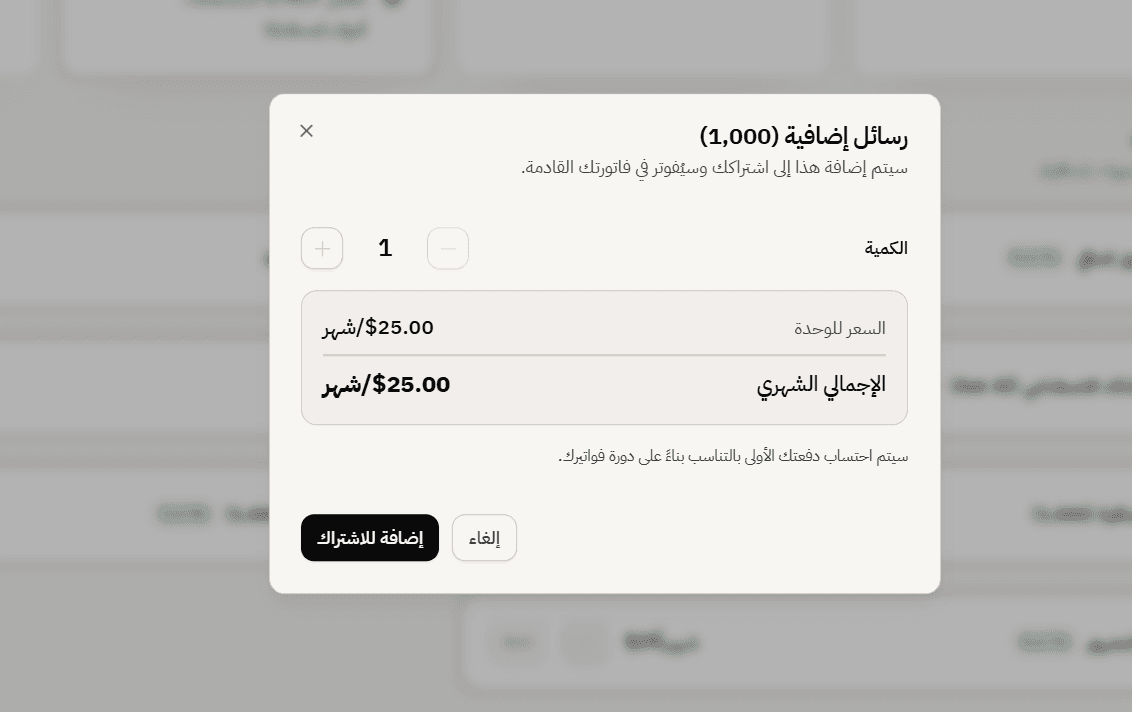
شراء المزيد من إضافة لديك
للمقاعد والرسائل والصفحات يمكنك زيادة العدد لاحقاً. استخدم إضافة المزيد على تلك الإضافة بدل شرائها من جديد وكأنها جديدة.
تحقق من تطبيقها
افتح صفحة الاستهلاك. ويجب أن يتضمن حدّك الآن الإضافة، فإضافة صفحات إضافية تعرض حصة صفحات أعلى بألف من خطتك وحدها.
وإن لم يتغير الرقم، فأعد تحميل لوحة التحكم لتلتقط التغيير.
إزالة إضافة
استخدم إزالة في بطاقة الإضافة. فتعود حدودك إلى ما توفره خطتك وحدها.
وقبل إزالة إضافة سعة، تحقق من أنك فعلاً تحت الحد الأدنى. فالنزول تحت ما تستخدمه لا يحذف شيئاً، لكنك قد لا تستطيع الإضافة حتى تعود ضمن الحد.
إن كنت مفوتراً عبر متجر
التجار المفوترون عبر سلة أو Shopify أو زد يديرون اشتراكهم على تلك المنصة لا في Mando AI، فتوجّههم صفحة «الفواتير» إلى هناك بدل عرض أدوات الشراء.
أسئلة شائعة
متى أُحاسَب؟
تُفوتَر الإضافات على الدورة نفسها التي تُفوتَر عليها خطتك.
هل يشتري العضو إضافة؟
لا. فالفوترة مقصورة على المسؤولين العامين.
الإضافة التي أريدها غير معروضة.
الإضافات متاحة في كل خطة مدفوعة. وإن كنت على خطة «توسّع»، فإزالة العلامة التجارية والنطاق المخصص مشمولتان فيها، فلا تحتاج إلى شرائهما.