
القوائم تُملأ يدوياً. وإليك الطرق الثلاث لوضع الأشخاص فيها.
عدة جهات اتصال دفعة واحدة
وهذه أسرع طريقة وأكثرها استخداماً لديك.
افتح CRM ثم جهات الاتصال.
ضيّق الجدول بالبحث والمرشّحات حتى يعرض الأشخاص المطلوبين.
حدّد صفوفهم. ولأخذ كل من يطابق مرشّحاتك لا الصفحة الظاهرة فقط، استخدم خيار تحديد الكل الذي يظهر.
اختر إضافة إلى قائمة واختر القائمة.
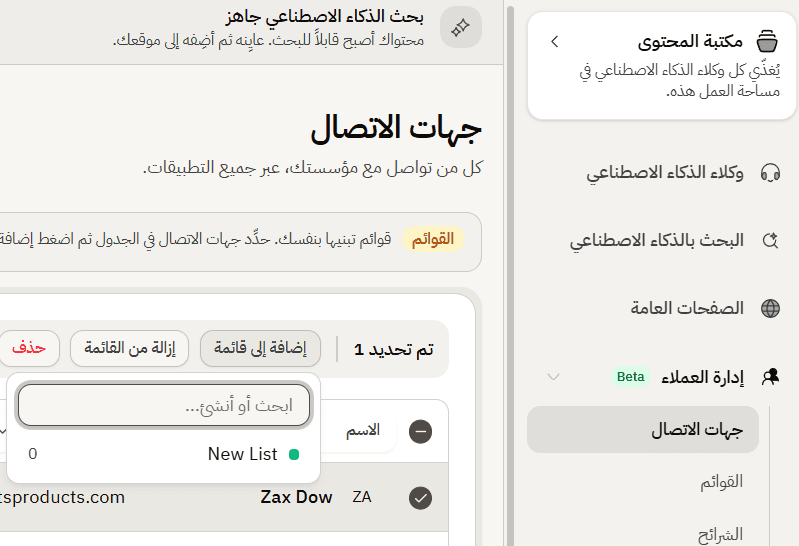
والجمع بين المرشّحات وهذا هو المقصود. صفِّ إلى كل من جاء من مصدر معيّن، وحدّدهم جميعاً، وأدخلهم في قائمة بإجراء واحد.
جهة اتصال واحدة
افتح جهة الاتصال وابحث عن قسم القوائم فيها، واختر إضافة إلى قائمة ثم اختر واحدة. والقوائم التي ينتمي إليها الشخص أصلاً مخفية من القائمة المنسدلة، فلا تضيف نسخة مكررة سهواً.
أثناء استيراد ملف CSV
كل عملية استيراد تذهب إلى قائمة تختارها، فيُضاف كل من في الملف تلقائياً. وهذه أبسط طريقة لملء قائمة بمجموعة كبيرة.
إزالة الأشخاص
لإزالة عدة أشخاص دفعة واحدة، حدّد صفوفهم واختر الإزالة من قائمة ثم اختر القائمة.
ولإزالة شخص واحد، افتح جهة اتصاله وأزل القائمة من الوسم الظاهر في قسم القوائم لديه.
وإزالة أحدهم من قائمة لا تحذف جهة الاتصال أبداً.
التحقق ممن في القائمة
افتح القوائم واختر القائمة لترى أعضاءها، أو استخدم مرشّح القوائم فوق جدول جهات الاتصال لحصر عرضك فيها.
أسئلة شائعة
هل تنضم جهات الاتصال الجديدة تلقائياً؟
لا. فالقوائم لا تتغير إلا حين يغيّرها أحد. استخدم شريحة إن أردت ذلك.
هل يكون الشخص في عدة قوائم؟
نعم، بأي عدد تريده.
هل تُرسل الإضافة إلى قائمة رسالة لأحد؟
لا. فهي مجرد تجميع حتى ترسل بثاً إليها.