
شات الموقع سكربت صغير تلصقه في موقعك. وبمجرد وجوده يستطيع وكيلك التحدث إلى الزوار في كل صفحة.
احصل على سكربتك
افتح وكيل خدمة العملاء وانتقل إلى الساحة.
اختر الخطوة الأخيرة الاختبار والنشر.
ابحث عن البطاقة بعنوان كيفية تثبيت السكربت.
ابقَ في تبويب زائر الموقع واستخدم زر النسخ في مربع الكود.
وانسخه بدل إعادة كتابته. فالسكربت يحوي عنواناً خاصاً بوكيلك، وحرف واحد خاطئ يعني أنه لن يُحمَّل أبداً.
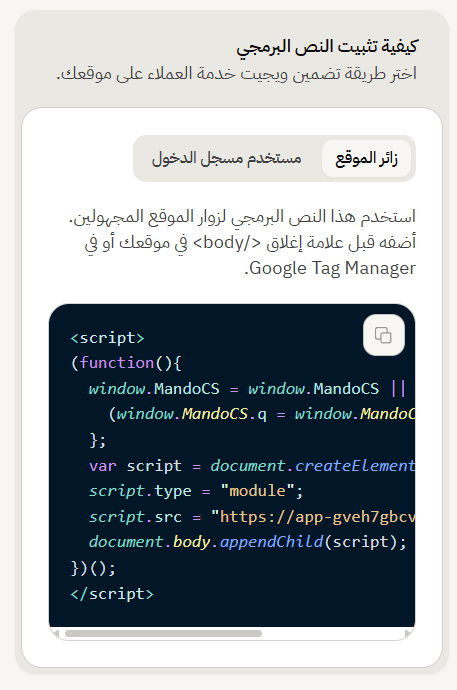
أضفه إلى موقعك
الصق السكربت قبل وسم </body> مباشرة في كل صفحة تريد الشات فيها.
وإن كنت تستخدم مدير وسوم، فيمكنك إضافته هناك ليتولى وضعه في موقعك كله. ومعظم منشئي المواقع لديهم موضع لكود مخصص في تذييل الموقع، وهو الشيء نفسه.
تأكد من نجاح الأمر
افتح موقعك في نافذة متصفح عادية وابحث عن فقاعة المحادثة. وأرسل رسالة اختبار لتتأكد من رد وكيلك.
وإن لم يظهر شيء، فالسببان الأكثر شيوعاً هما طبقة تخزين مؤقت ما تزال تقدّم صفحاتك القديمة، أو وجود السكربت في صفحة واحدة بدل القالب الذي تستخدمه كل الصفحات.
إن كان لديك أكثر من لغة
عندما تكون لوكيلك عدة لغات مفعّلة، يتضمن السكربت الذي تمنحك إياه لوحة التحكم إعداد اللغة. انسخ النسخة الخاصة بكل لغة واستخدمها في الجزء المقابل من موقعك.
ولا يستطيع الزوار تغيير اللغة من داخل الشات، فالسكربت الذي تضعه هو ما يحدد ما يحصلون عليه.
أسئلة شائعة
هل أحتاج سكربتاً مختلفاً لكل صفحة؟
لا. فسكربت واحد في قالب موقعك يغطي كل الصفحات.
هل أثبّته عبر مدير وسوم؟
نعم.
هل هناك سكربت ثانٍ للمستخدمين المسجّلين؟
هناك تبويب "مستخدم مسجل الدخول"، وهو يضيف خطوة لإخبار ماندو بهوية الزائر. ابدأ بسكربت الزائر وأضف ذلك لاحقاً.