
دعوة شخص تضبط ثلاثة أمور دفعة واحدة: دوره، والتطبيقات والميزات التي يصل إليها، والفرق التي ينتمي إليها. وكلها قابلة للتغيير لاحقاً، لكن ضبطها عند الدعوة يوفّر على الشخص الجديد يوماً أول مربكاً.
قبل أن تبدأ
المسؤول الرئيسي وحده يستطيع دعوة الأشخاص.
خطتك تحدد عدد أعضاء الفريق المسموح به. راجع كم تطبيقاً تتضمن كل خطة في ماندو؟.
الخطوات
افتح الفريق واختر دعوة عضو.
أدخل البريد الإلكتروني.
اختر الدور. اختر "عضو" ما لم يكن هذا الشخص بحاجة فعلية للتحكم في الفوترة وصلاحيات الآخرين.
للعضو، اضبط صلاحية الوصول للتطبيقات: أشّر على التطبيقات والميزات التي يجب أن يراها.
يمكنك اختيار الفرق التي ينتمي إليها. ويمكنك تغييرها لاحقاً.
اختر إرسال الدعوة.
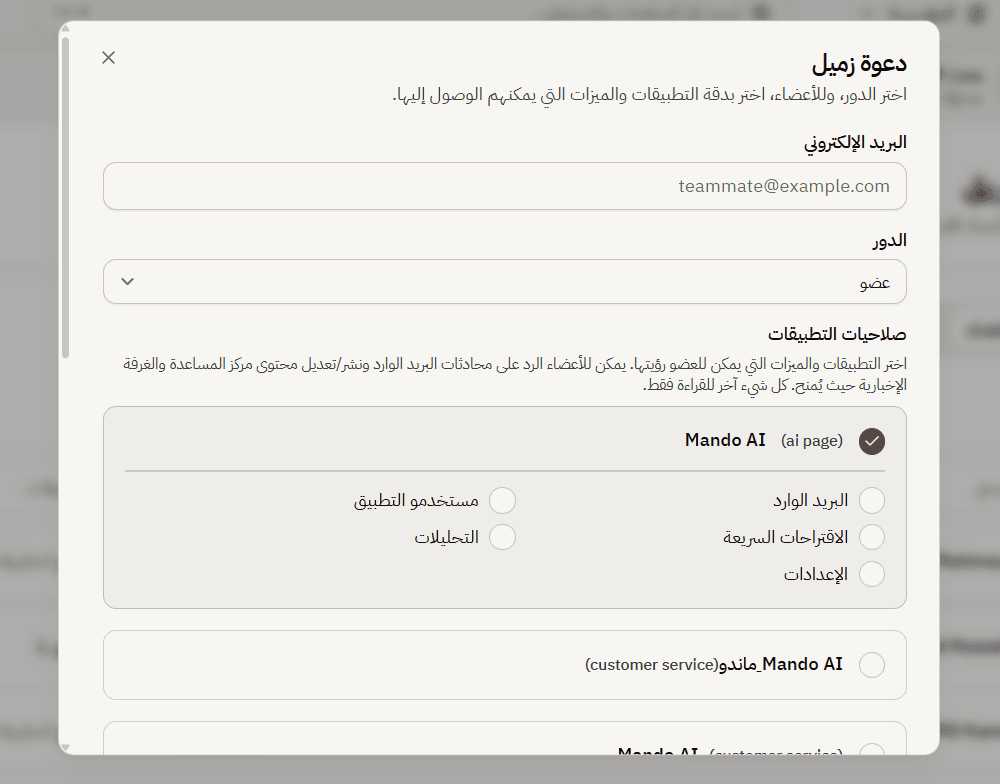
ما الذي يستطيع العضو الجديد فعله
من المفيد أن تعرف قبل اختيار صلاحياته: يستطيع العضو الرد على محادثات صندوق الوارد، ونشر أو تعديل محتوى مركز المساعدة وغرفة الأخبار حيثما منحته ذلك. وكل ما عدا ذلك يصل إليه للقراءة فقط. فمنحه صلاحية الإعدادات يتيح له الاطلاع عليها لا تغييرها.
حل المشكلات
فشلت الدعوة
تأكد من صحة البريد الإلكتروني ومن أنك لم تبلغ حد أعضاء الفريق في خطتك. والترقية، أو إزالة شخص غادر، تحرر مقعداً.
لا تظهر أي تطبيقات في نافذة الدعوة
لا توجد تطبيقات في مساحة العمل بعد. أنشئ تطبيقاً أولاً ثم ادعُ الأشخاص إليه.
أسئلة شائعة
هل يمكنني تغيير صلاحياته لاحقاً؟
نعم. افتح العضو من صفحة الفريق وعدّل صلاحياته أو فرقه في أي وقت.
هل يرى العضو المدعو معالج الإعداد؟
لا. معالج الترحيب يعمل للمسؤول الرئيسي عند تجهيز مساحة عمل جديدة. أما المدعوون فيصلون مباشرة إلى لوحة التحكم.
هل يُحتسب أعضاء الفريق ضمن خطتي؟
نعم، كل خطة تتضمن عدداً محدداً من أعضاء الفريق.