
إنشاء حقل مخصص يستغرق نحو دقيقة. واختيار النوع الصحيح من البداية مهم، لأن الحقل لا يمكن تغييره بعد إنشائه.
الخطوات
افتح وكيل خدمة العملاء واختر المستخدمون.
اختر الحقول المخصصة فوق الجدول.
اكتب اسماً للحقل، مثل فئة الاشتراك.
اختر النوع: نص أو رقم أو صح / خطأ أو تاريخ أو اختيار واحد.
وإن اخترت "اختيار واحد"، فأدخل الخيارات مفصولة بفواصل، مثل Free, Pro, Enterprise.
قرر ما إذا كنت ستفعّل دع الذكاء الاصطناعي يجمع هذا في المحادثة.
اختر إضافة حقل.
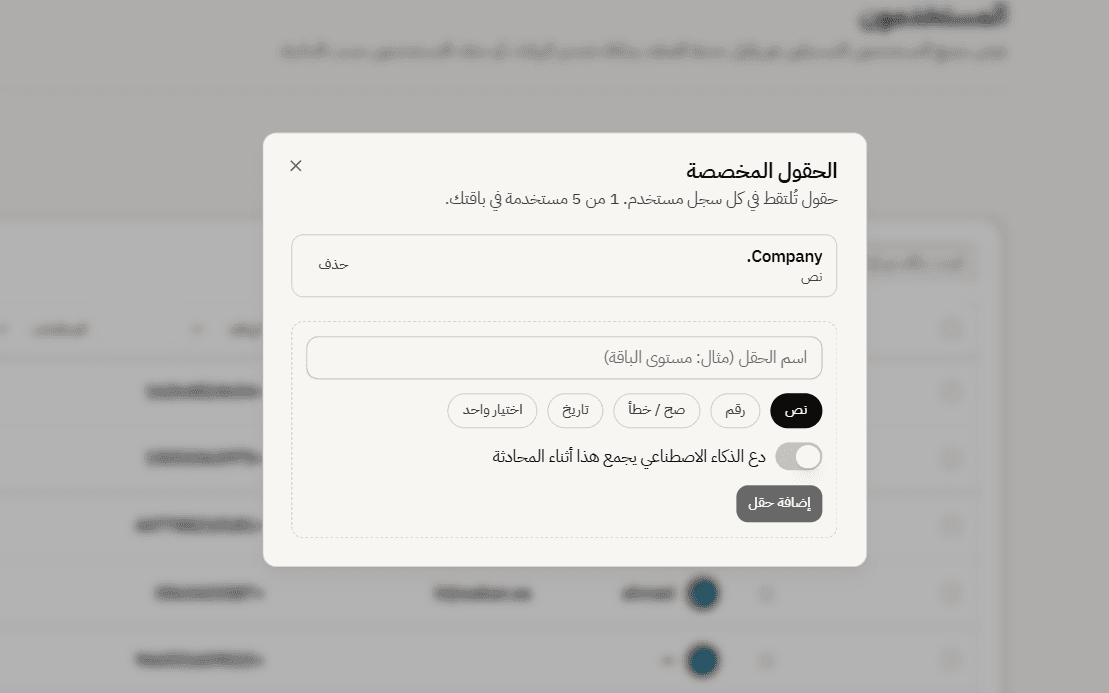
اختيار النوع
نص يقبل أي شيء. وهو الخيار الافتراضي الآمن حين تتنوع القيم.
رقم وتاريخ يبقيان القيم مرتبة ومتسقة.
صح / خطأ يناسب حقيقة بنعم أو لا ويُعرض كـ "نعم" أو "لا".
اختيار واحد أفضل خيار حين تكون الإجابات محدودة ومعروفة، لأنه يمنع امتلاء سجلاتك بثلاث كتابات مختلفة للشيء نفسه. ويحتاج إلى خيار واحد على الأقل.
أتقنه من المرة الأولى
لا يمكن تعديل الحقل المخصص بعد إنشائه. فلا إعادة تسمية ولا تغيير للنوع ولا تعديل لخيارات حقل الاختيار. والسبيل الوحيد حذفه وإضافة حقل جديد.
والحذف فوري ولا يطلب أي تأكيد، فتمهّل قبل اختياره. والقيم المسجّلة سابقاً في حقل محذوف لا تظهر في أي مكان بعد ذلك.
ولذلك يستحق الأمر تحديد الاسم والنوع بدقة قبل إنشاء الحقل لا بعده.
السماح للذكاء الاصطناعي بجمعه
تفعيل هذا يتيح لوكيلك أن يسأل عن القيمة أثناء المحادثة حين لا تكون لديه.
استخدمه لأمور يستطيع العميل الإجابة عنها منطقياً، كرقم طلب أو فرع مفضّل. وتجنّبه لأي شيء داخلي، كحالة حساب يحددها فريقك، لأن الذكاء الاصطناعي سيسأل العملاء عنها.
ويمكنك التحكم بالقنوات التي تسأل عن أي حقول من أتمتة وكيلك، حيث يظهر كل حقل مخصص في صف خاص به.
عند بلوغ حدّك
بمجرد استخدامك كل الحقول التي تتضمنها خطتك، يُستبدل النموذج برسالة توضّح ذلك. احذف حقلاً لم تعد تحتاجه، أو انتقل إلى خطة تتيح المزيد.
أسئلة شائعة
هل أعيد تسمية حقل؟
لا. احذفه وأنشئ حقلاً جديداً.
هل يتشارك حقلان الاسم نفسه؟
نعم، لكن ذلك يصعّب قراءة السجلات، فاستخدم أسماء مميزة.
هل يحرر حذف حقل مكاناً؟
نعم، فوراً.