يمكنك تحديد الوكلاء الذين يستخدمون عنصر محتوى من ثلاثة مواضع، حسب ما إذا كنت تغيّر عنصراً واحداً أم عدة عناصر.
لعنصر واحد
افتح عنصر المحتوى.
ابحث عن المشاركة مع في الشريط الجانبي.
اختر الوكلاء الذين ينبغي أن يستخدموه.
احفظ العنصر. فالشريط الجانبي جزء من نموذج الصفحة، ولا يُحفظ تغييرك حتى تحفظ.
وهذه الخطوة الأخيرة توقع الكثيرين. فتغيير المحدد ثم مغادرة الصفحة يفقد التغيير.
لعدة عناصر دفعة واحدة
في قائمة المحتوى، حدّد مربع الاختيار في كل صف تريده.
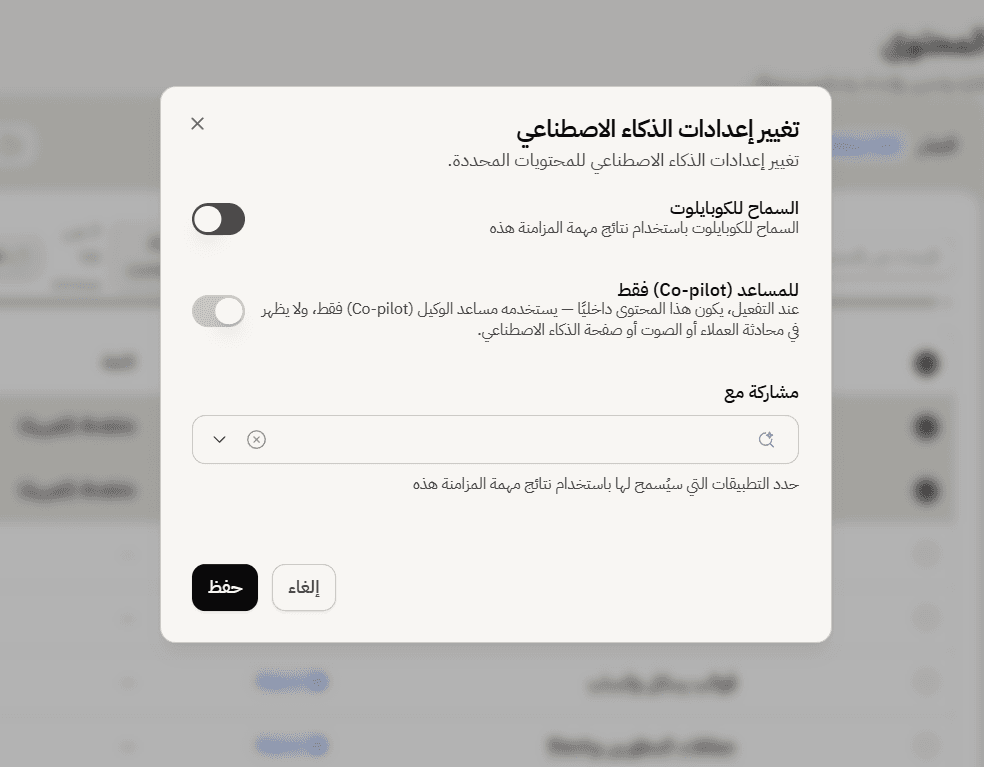
اختر تغيير إعدادات الذكاء الاصطناعي من شريط الأدوات.
اضبط المشاركة المطلوبة وأكّد.
لكل ما يطابق تصفية معينة
عندما تحدد كل صفوف الصفحة، يعرض عليك ماندو تحديد كل العناصر المطابقة لتصفياتك الحالية لا الصفحة الظاهرة وحدها. فيطبَّق تغيير إعدادات الذكاء الاصطناعي عليها جميعاً.
وفي هذا الوضع يحصل كل هدف على ثلاثة خيارات بدل مربع اختيار: بلا تغيير أو مشاركة أو إلغاء المشاركة. وهذا يتيح لك إضافة وكيل واحد عبر مئات العناصر دون المساس ببقية مشاركاتها. ويطلب ماندو تأكيدك قبل التنفيذ.
وتُرفض التحديدات الضخمة جداً برسالة تطلب منك تضييق تصفياتك.
التغييرات تصل إلى المحتوى المتداخل
وهذا أهم سلوك تعرفه. فعندما تغيّر المشاركة على مجموعة، يسري التغيير على كل ما بداخلها في جميع مستويات التداخل.
وهذا ما تريده عادةً، وهو الطريقة الفعالة لمشاركة مجلد كامل من المقالات مع وكيل جديد. لكنه يعني أيضاً أن تغييراً متسرعاً على مجموعة عليا قد يعيد مشاركة مئات العناصر بهدوء، فتحقق مما حددته قبل التأكيد.
منتجات المتجر مختلفة
المنتجات المتزامنة من متجرك تُدار مشاركتها من خلال ربط المتجر. وتغييرها يدوياً لا يثبت، لأن المزامنة التالية تعيد ضبطها من إعدادات المتجر.
ولتغيير الوكلاء الذين يرون منتجاتك، غيّر ذلك على ربط المتجر لا على المنتجات فرادى.
أسئلة شائعة
كيف أجد المحتوى غير المشارك مع أحد؟
افتح التصفيات واستخدم قسم المشاركة، وفيه خيار غير المشارك.
لم يُحفظ تغييري في الشريط الجانبي.
احفظ عنصر المحتوى نفسه. فالشريط الجانبي لا يحفظ وحده.
هل أتراجع عن تغيير جماعي؟
ليس بإجراء واحد. أعد تحديد العناصر واضبط المشاركة كما كانت.